ONETEST 欢迎您
厂商登录 | 入驻
登录 | 注册 购物车 微信公众号


 客服


厂商登录


鼎阳 EMI 选件操作指南:连接、界面到传导辐射实测
- 分类:仪器使用
- 作者:鼎阳科技
- 来源:鼎阳科技
- 发布时间:2026-11-26 20:09
- 访问量:4
鼎阳 EMI 选件操作指南
连接、界面与传导辐射实测
Onetest仪器资源库 · 仪器使用 · EMI 预测试
onetest.net | 仪器资源库仪器资源聚合平台,助力仪器选型,三阶选型工具:条件筛选→搜索→AI智能选型,让用户选型更简单/高效;一个无差异主动免费持续收录全球电子测试仪器的平台,现已向仪器和配套等厂商提供免费入驻:上传和管理产品、新闻、知识库等;预计收录10万+仪器;12000+厂家;800+产品分类;涵盖射频/微波/毫米波/太赫兹、无线连接/通信、电磁频谱、电磁兼容、雷达/卫星、航空航天、光通信、广电、汽车电子、电子战、芯片、量子、数据中心/网络等测试仪器。
分享仪器/测试相关前沿资讯,提供全球仪器选型:
1 连接方式介绍
适用机型:支持EMI测量选件的频谱分析仪如(SSA3000X Plus、SVA1000X、SSA5000B等)
使用配件:人工电源网络(LISN):SEM5040A、隔离变压器(传导测试用)
近场探头套装:SRF5030T(辐射测试用)
传导测试连接方式:
1. 将隔离变压器与市电进行连接;
2. 将人工电源网络LISN与频谱仪的电源线都连接到隔离变压器以获得无外部干扰的电压;
3. 将被测设备的电源线连接至LISN以捕捉传导干扰,注意不要缠绕电源线,确保它平放;
4. 打开隔离变压器的开关,对LISN和频谱仪进行供电;
5. LISN的RF out输出端口不连接频谱仪RF in时测试一次底噪;
6. LISN的RF out输出端口连接频谱仪RF in进行传导辐射数值测试
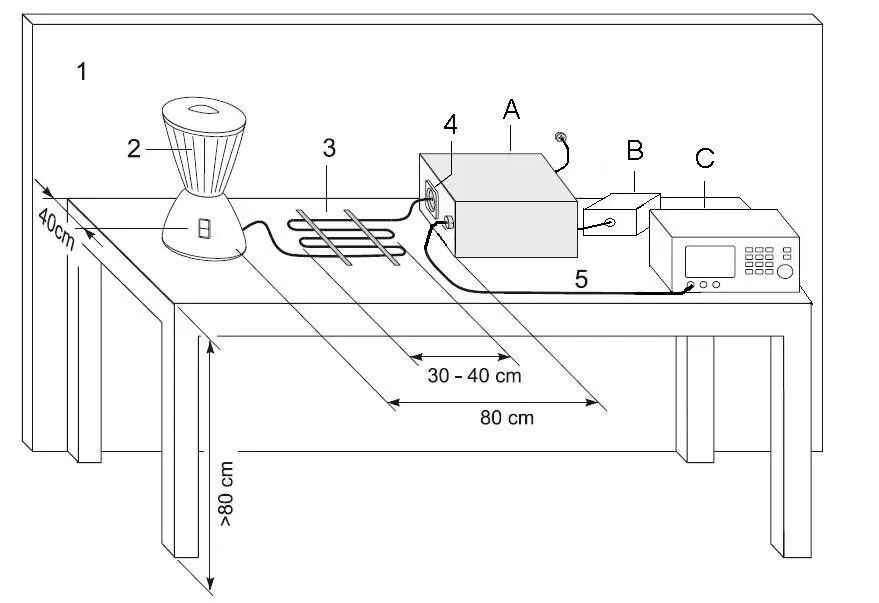
图1 非手持式设备传导测试示意图
1 至少2mx2m的金属板
2 被测设备(EUT)
3 供电线长度超过1m情况下的折叠方式
4 被测设备供电接口
5 输出屏蔽线
A 人工电源网络LISN
B 隔离变压器
C 接收机(频谱分析仪)
人工电源网络能够在射频范围内为被测试设备端子和参考地之间提供稳定的阻抗,同时又能将来自电网的无用信号与测试电路隔离开,仅将被测试设备的干扰电压耦合到测量接收机的输入端。由于在设计原理上会存在较大的漏电流,实际应用时需要良好接地,在测试前务必要保证人工电源网络的电源线是连接在隔离变压器上,否则可能会影响供电电路导致跳闸。
辐射测试连接方式:
1. 将频谱分析仪与市电进行连接;
2. 近场探头连接上转接线缆和转接头;
3. 将近场探头连接到频谱分析仪的RF输入口上;
4. 近场探头放置在远离干扰源的位置处先进行一次底噪测量;
5. 近场探头放置在被测电路板附近进行辐射干扰测试;
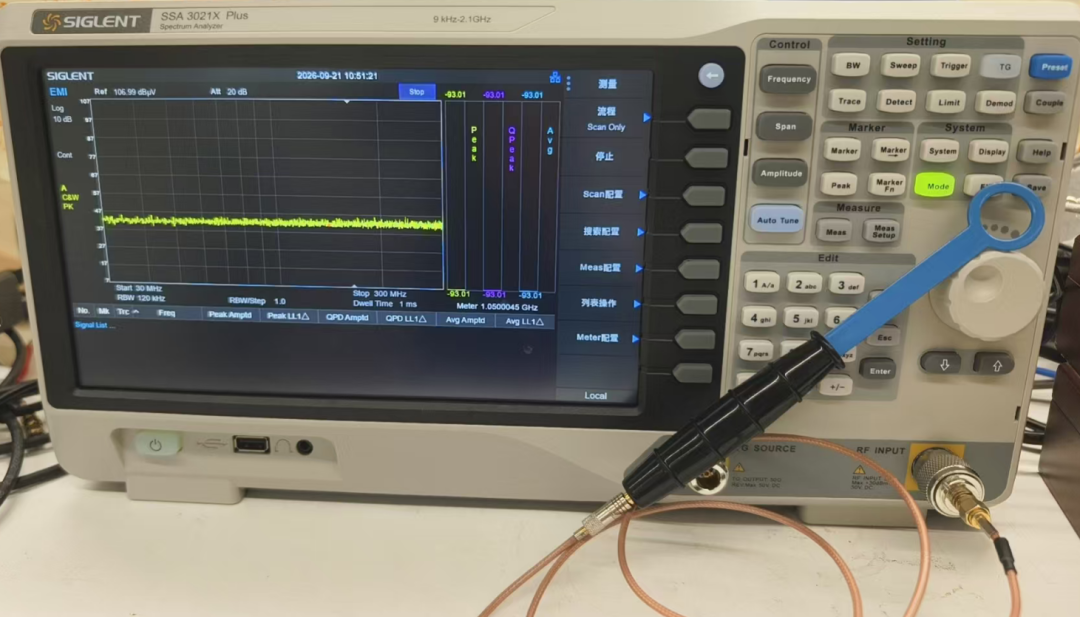
图2 辐射测试近场探头与频谱仪连接示意图
2 EMI功能界面介绍
在频谱分析仪上按下按键Mode,点击触摸屏上的EMI测量即可进入EMI功能中,在进行测试前可以按下频谱仪的按键Preset来恢复默认设置界面。
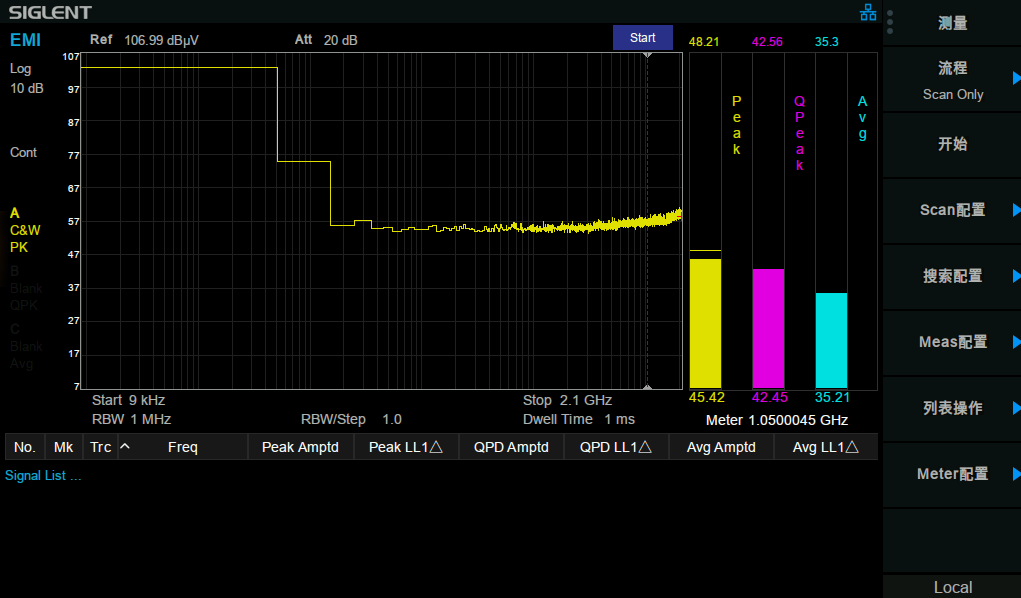
图3 EMI测量功能默认配置下界面
默认配置下测量流程为Scan Only且不会有信号列表显示,可能会出现没有波形显示的情况,需要点击界面上方的Start按键执行一次扫描以更新迹线。
完整的EMI测量显示界面如图4所示,在图4中界面的显示区域被分为5个部分,代表不同的功能和设置,以图4中显示的区域为例,对主界面显示的参数和调节方式进行详细介绍。
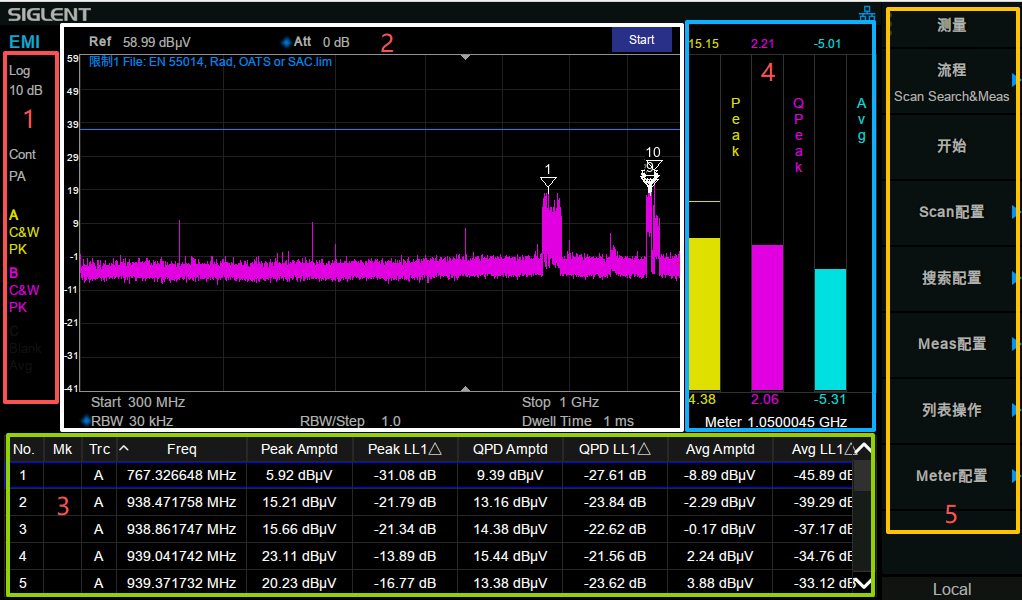
图4 EMI测量功能主界面完整区域分布
区域1(红色边框)
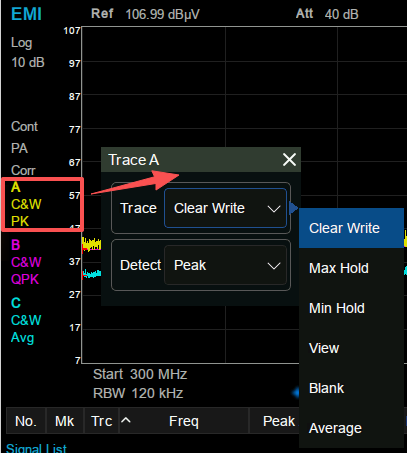
图5 EMI区域1显示界面和迹线修改
区域1中Log代表对数刻度,在按键幅度->刻度类型中可以修改对数/线性刻度,对应Log/Lin的指示标签。
下方的Cont代表当前的扫描状态为连续扫描,在按键Meas->Scan配置->后一页->Scan Mode中可以切换Single/Continue,Number中的数字代表切换Single下执行扫描的次数。切换Single模式后原先Cont位置将切换为显示数字,数字代表当前扫描的次数为第几次。
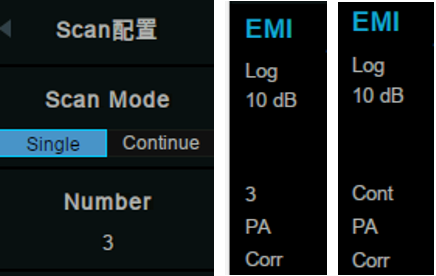
图6 EMI区域1中扫描模式的显示
图5中Cont下方显示的PA则表示当前频谱仪的前置放大器处于开启状态,在按键Amplitude->预放中可选择打开/关闭操作,打开预放后会提供20dB增益的放大效果,在读数上会自动应用数值补偿,不用手动添加修正。
在PA下方显示的Corr图标代表当前应用了修正状态,当接收端口外添加了衰减器/放大器等改变了DUT实际输出情况的器件时可以应用修正来补偿这部分损耗/增益以实现频谱仪测试读数与DUT输出幅度的统一。
在按键Amplitude->修正->修正1/修正2/修正3/修正4中可以选择打开一个或者多个修正方式,在修正表中添加修正点后打开修正并在修正中将应用修正打开则可完成修正功能的应用。
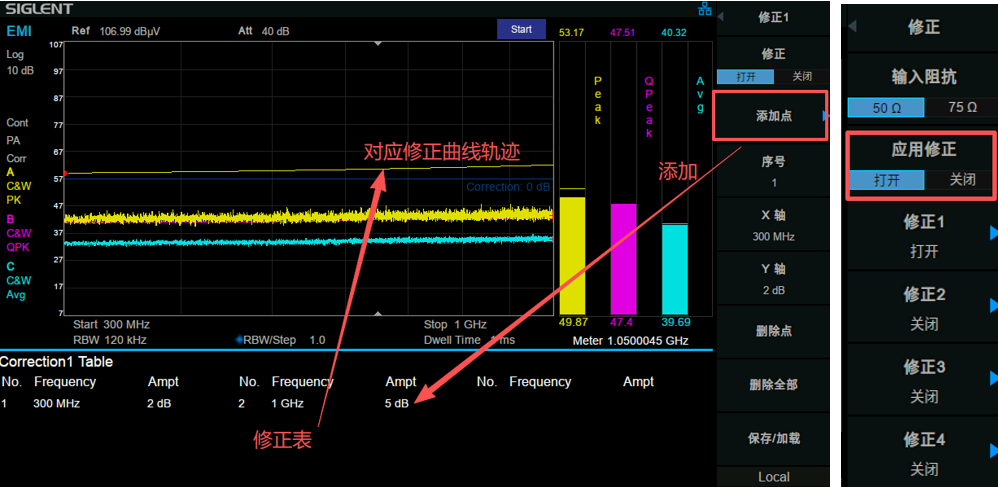
图7 EMI区域1中修正状态显示与修改方式
在区域1的最下方则是迹线状态的显示区域,该部分支持触控进行参数设置,设置关闭的迹线显示状态为灰色,开启的迹线根据迹线顺序不同颜色是固定的(迹线A黄色,迹线B紫色,迹线C蓝色),最多可以同时显示3条迹线在主界面中。如图5所示,显示信息为迹线编号(A/B/C),下方C&W代表当前迹线的状态为清除写入状态,下方的PK代表当前迹线的检波状态为峰值检波。
迹线状态也可以在按键Trace->选择迹线A/B/C选择对应迹线后在清除写入/最大保持/最小保持/查看/关闭/平均几种状态中进行选择。检波器状态可以在按键Detect->选择迹线A/B/C中对对应迹线进行峰值/准峰值/平均检波的切换。
区域2(白色边框):
在区域2中主要显示当前测试出的波形迹线,以及对应的参考电平、衰减、起始/终止频率、分辨率带宽、扫描步进和驻留时间等的参数设置。如下图所示,图中的Ref、Att、Start、Stop、RBW、RBW/Step、Dwell Time都可以通过触碰屏幕上的字体弹出窗口进行快速编辑设置。
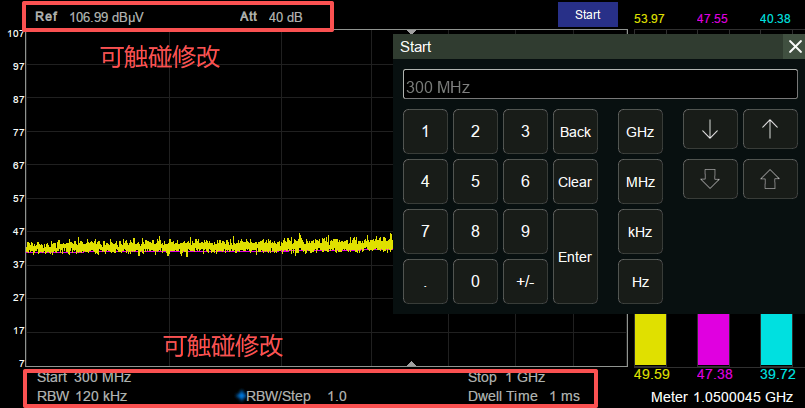
图8 EMI区域2可触屏快速修改的参数项
Ref代表当前参考电平的大小,对应的是纵坐标中最高坐标的数值。在按键Amplitude->参考电平中也可以进行设置。参考电平可调节的最大幅度会受到衰减值的限制,衰减越高可调的参考电平也越大。
Att代表当前设置的衰减大小,在信号被底噪淹没的情况下,可以通过减小衰减来降低底噪,底噪降低的数值与衰减减小的数值相等。在测试强信号时则需要提高衰减来保护频谱仪的接收前端。在按键Amplitude->衰减中也可以进行设置。
Start代表当前设置下的起始频率,Stop代表当前设置下的终止频率。在按键Frequency中也可以进行修改。
RBW代表当前使用的EMI滤波器的带宽,在按键BW->分辨率带宽(Scan)中可以进行设置。
RBW/Step代表当前分辨率带宽与步进的比值,可以通过调整比值大小来变相修改扫描点数。在按键Sweep->分辨率带宽/步进中同样可以进行设置。
Dwell Time代表当前设置的驻留时间,不同的测试标准对驻留时间的要求不同,具体可以参照被测DUT对应的CISPR标准。在按键Meas->Scan配置->驻留时间中同样可以进行参数的设置。
区域2上方蓝色按钮Start是用于执行测试流程的按键,在按键Meas中点击开始按钮的操作是一样的。
区域3(绿色边框):

图9 EMI区域3中信号Search和Meas结果表
在测试流程中选择了包含Search的设置时,测试软件会根据在按键Meas->搜索配置->峰值阈值/峰值偏移/Peak Num中的设置进行峰值点的搜索,Search会搜索出符合条件的峰值点频率。
在测试流程中选择了包含Meas的设置时,在峰值点搜索完成后会执行测量,测出峰值点频率处对应的峰值、准峰值、平均值幅度。对应结果表中的Peak Amptd、QPD Amptd和Avg Amptd,要修改执行测试的信号类型和检波器的驻留时间可以在按键Meas->Meas配置中进行设置。
在包含了Meas设置的测试流程中,软件还会判定Meas的结果与设置的限制线间的裕量,该结果只有在设置了对应测试迹线的限制,并且测量项与限制线相对应的情况下才会进行计算。可以在按键Limit->在限制1/限制2/限制3选择需要使用到的限制打开->编辑限制->编辑限制/加载标准限制->添加限制点完成限制线编辑或者直接导入编辑好的限制线文件。在结果表中显示的Peak LL1Δ/QPD LL1Δ/Avg LL1Δ是峰值/准峰值/平均值相对于限制线1的测试差值,要切换参考的限制线,可以在按键Meas->Meas配置->进入峰值检波器/准峰值检波器/平均检波器->切换限制1/2/3,切换后在表格中参考的限制线也会切换。
区域4(蓝色边框):
在区域4中显示的为计量(Meter)窗口的数值,代表特定频点在对应检波类型下的瞬时幅度,与终扫Meas获得的测量结果类似,Meas是对搜索出的峰值点频率处进行测量,Meter则是在指定频率点处进行测试,Meter使用独立的检波和驻留时间,且在扫描和最终扫描期间计量无效。在区域4下方可以看到当前设定的Meter频率点,触屏点击可以进行Meter频率的修改。在按键Meas->Meter配置中可以对开启的Meter数量、Meter的检波器类型以及Meter的限制线进行编辑。
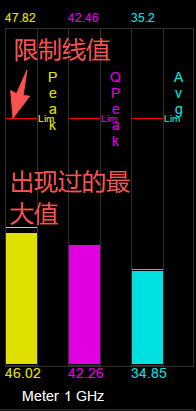
图10 Meter区域显示图
在Meter限制中进行限制值编辑后,在柱状图中会出现一条红色的限制线,对应添加的限制值。同时在各检波器类型的柱状图中有对应颜色的一条线(图10中红色/紫色/蓝色线条)对应该频率点处对应检波器类型计量出现的最大值。
区域5(黄色边框):
在区域5中为EMI测量选件的主界面菜单,点击按键Meas可以进入。
在流程中可以从Scan/Search/Meas中选择单个或者一系列的测试流程进行执行。流程中的操作项在下方菜单可以进行设置,设置完成后点击开始按钮会执行一次流程。需要注意的是仅Scan Only流程支持连续扫描,其他流程只会进行一次完整的扫描。
在Scan配置中可以进行起始和终止频率的设置,也可以根据内置的CISPR频带自动切换频带对应的扫描范围。还可以进行分辨率带宽和驻留时间的修改。
在搜索配置中主要针对的是流程Search的峰值点查找,峰值点主要根据峰值阈值和峰值偏移的数值进行确认。要被判定为峰值点需要满足两个条件,首先点的幅度需要大于峰值阈值,然后在这个点与左右极小值的幅度的差值要大于峰值偏移,满足以上两个条件就可以被Search流程判定为峰值点。
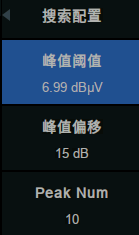
图11 峰值点搜索逻辑
在Meas配置中可以对执行Meas流程时测试的检波器和使用的驻留时间进行设置,同时还能修改峰值表格中用于计算用的参考限制线Limit。
在列表操作中可以对搜索和测量处的峰值点和结果进行标记和删除等操作,也可以添加标记点到信号列表中,同时可以对搜索出的峰值按照频率/检波幅度/检波差值/测量时间等参数进行升序和降序的排列。
在Meter配置中是对区域4中的计量功能进行设置的菜单,可以更改驻留时间和扫描方式,同时可以切换使用的检波器类型和添加限制线。
3 传导测试操作步骤
本操作步骤流程为通用流程,在实际测试场景中根据被测物的类型和测试标准不同,部分测量项参数的设置需要根据标准进行修改,整体的操作流程可参考本步骤,需要修改的参数请到对应界面中进行修改。
1.进入EMI模式并进行复位:
按下按钮Mode->点击EMI测量,进入EMI测量功能界面。
按下按钮Preset->点击预置复位,恢复默认设置。
2.设置扫描流程和基本参数:
按下按钮Meas->点击流程->选择Scan,Search&Meas。
按下按钮Meas->点击Scan配置->选择CISPR频带->选择CISPR频带B(150kHz-30MHz)
频率范围/分辨率带宽/驻留时间等需要修改的在Scan配置中进行修改。
3.增加修正曲线补偿LISN的损耗(视情况选择):
在测试时如果选择的是SEM5040A这款人工电源网络,需要对测试结果进行修正,在SEM5040A的内部带有瞬态限幅器,固定有10dB的衰减,经过人工电源网络后测得的结果会低10dB,需要通过修正功能补偿这10dB的衰减。
按下按键Amplitude->点击修正->点击修正1->点击添加点->频率设置为起始频率(本例为100kHz),幅度设置为10dB->点击添加点应用该修正点。添加完第一个修正点后再次点击添加点->频率设置为终止频率(本例为30MHz),幅度设置为10dB->点击添加点应用该修正点。
将两个点添加完成后在修正1中打开修正->返回修正界面中打开应用修正。
4.增加传导测试的限制线(限制线标准视情况选择):
在测试过程中,需要将实际测试的结果与参考的测试标准进行对比,需要添加标准的限制线或者手动进行限制线的编辑。
按下按键Limit->打开限制1->点击编辑限制1->选择测试迹线A/B/C->点击加载标准限制->选择EN55011标准文件夹中的文件EN 55011,Cond,Class B, Group1,Average.lim(仅作为标准限制的示例),设置裕量为-3dB并打开裕量(裕量仅示例,按实际需求开启)。
手动添加限制线点可以按照以下流程,按下按键Limit->打开限制1->点击编辑限制1->选择测试迹线A/B/C->点击编辑限制->在类型中选择limit类型为线/点->类型为线时直接设置幅度/类型为点时选择添加点并选择点进行X轴和幅度的修改。
5.使用EMI模式测量底噪(作为测试参考,可选项):
频谱分析仪的RF INPUT口先不连接人工电源网络的RF OUTPUT输出端,按下按键Meas并点击 Start,开始测量底噪。
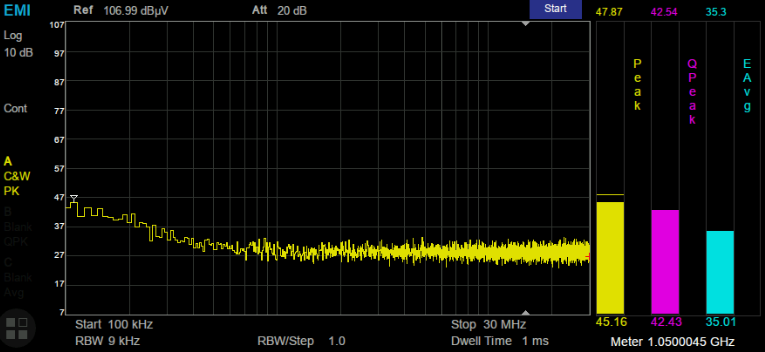
图12 EMI传导测试底噪
6.进行传导干扰的测试:
将LISN的RF OUTPUT端口连接至频谱仪的RF INPUT端口;
按下按键Trace,点击触摸屏上的查看将底噪的迹线固定在屏幕上;
点击一下触摸屏上的选择迹线选中迹线B,点击清除写入启用迹线B,按下按键Detect,点击触摸屏上的Peak设置为峰值检波(EMI模式下默认迹线B为准峰值检波);
按下按键Meas,点击触摸屏上的开始,执行传导测试。
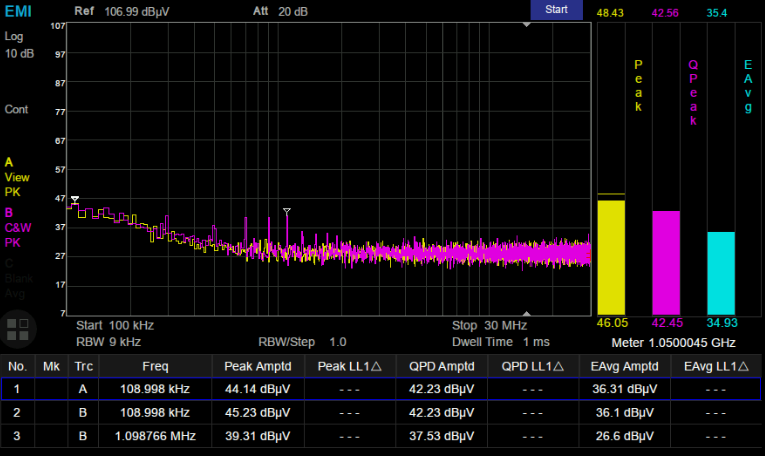
图13 EMI传导测试结果
可以看到测得的传导干扰与底噪的差距非常小,不便于观察与计算,且传导干扰本身的值也比较小,因此可以通过关闭衰减器得到更明显的结果(注意:鼎阳频谱仪默认开启20dB衰减器用于保护仪器,在关闭前必须先如上文做一遍EMI测量,确定传导干扰不会功率过大损坏仪器后,再确认是否要通过减小或关闭衰减器以获得更精确的结果应视具体情况而定)
关闭频谱仪的衰减器:
按下按键Amplitude,点击触摸屏上的衰减,用数字键盘输入0dB。
开启频谱仪的预放(可选):频谱分析仪内部配置一个20dB增益的放大器,开启后能够继续降低底噪的幅度值,但可测的最大功率会降低,使用时需要确认输入信号的幅度大小。一般在衰减调整至0dB时仍无法观测到干扰信号时可以选择开启。
按下按键Amplitude->打开预放,完成开启前置放大器。
进行衰减的调节/预放的开启后,重新执行一次底噪和实际传导结果迹线的测试。
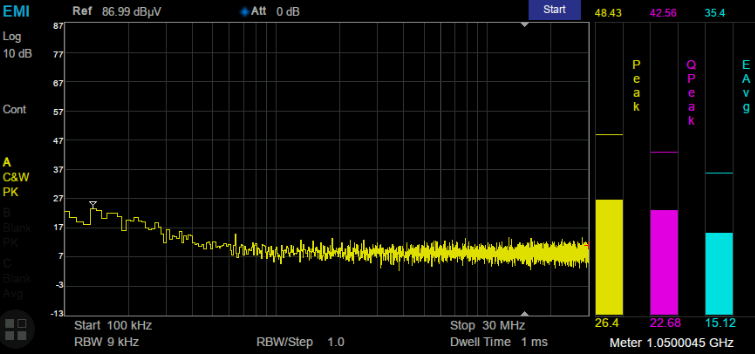
图14 EMI传导测试底噪(降低衰减为0dB后)
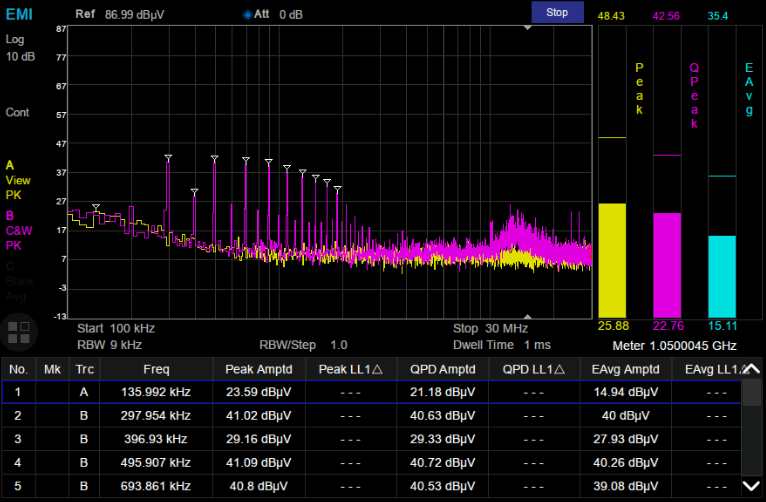
图15 EMI传导测试结果(降低衰减为0dB后)
4 辐射测试操作步骤
本操作步骤流程为通用流程,在实际测试场景中根据被测物的类型和测试标准不同,部分测量项参数的设置需要根据标准进行修改,整体的操作流程可参考本步骤,需要修改的参数请到对应界面中进行修改。
1.进入EMI模式并进行复位:
按下按钮Mode->点击EMI测量,进入EMI测量功能界面。
按下按钮Preset->点击预置复位,恢复默认设置。
2.设置扫描流程和基本参数:
按下按钮Meas->点击流程->选择Scan,Search&Meas。
注意:如果在进行干扰范围较大位置处的查找和排查,建议切换至Scan Only流程,该流程下可以持续进行扫描,能够及时显示当前探测位置的辐射幅度。
按下按钮Meas->点击Scan配置->选择CISPR频带->选择CISPR频带D(300MHz-1GMHz)
频率范围/分辨率带宽/驻留时间等需要修改的在Scan配置中进行修改。
本流程中直接对扫描频率范围进行设置:
按下按键Frequency->点击触摸屏上的起始频率,用数字键盘输入100kHz;
按下按键Frequency->点击触摸屏上的终止频率,用数字键盘输入200MHz。
3.增加辐射测试的限制线(限制线标准视情况选择):
在测试过程中,需要将实际测试的结果与参考的测试标准进行对比,需要添加标准的限制线或者手动进行限制线的编辑。
按下按键Limit->打开限制1->点击编辑限制1->选择测试迹线A/B/C->点击加载标准限制->选择EN55032标准文件夹中的文件EN 55032,Rad,Class A, FAR,30M-1GHz,Quasi-P(10m).lim(仅作为标准限制的示例),设置裕量为-3dB并打开裕量(裕量仅示例,按实际需求开启)。
手动添加限制线点可以按照以下流程,按下按键Limit->打开限制1->点击编辑限制1->选择测试迹线A/B/C->点击编辑限制->在类型中选择limit类型为线/点->类型为线时直接设置幅度/类型为点时选择添加点并选择点进行X轴和幅度的修改。
4.使用EMI模式测量底噪:
将近场探头放置在没有辐射干扰的地方,此时测得的结果即为频谱仪底噪
按下按键Mode,点击触摸屏上的EMI Measurement -> Start,开始测量。
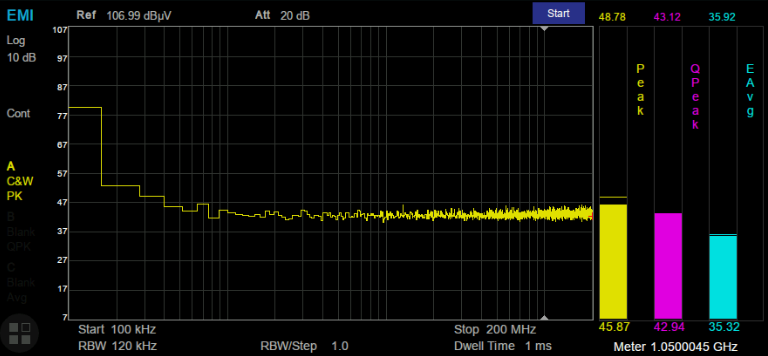
图16 EMI辐射测试的底噪
5.使用EMI模式测量辐射干扰:
将近场探头放置到电路板上辐射干扰较大的位置,调整探头摆放角度,得到最显著的辐射干扰
按下按键Meas,点击触摸屏上的开始
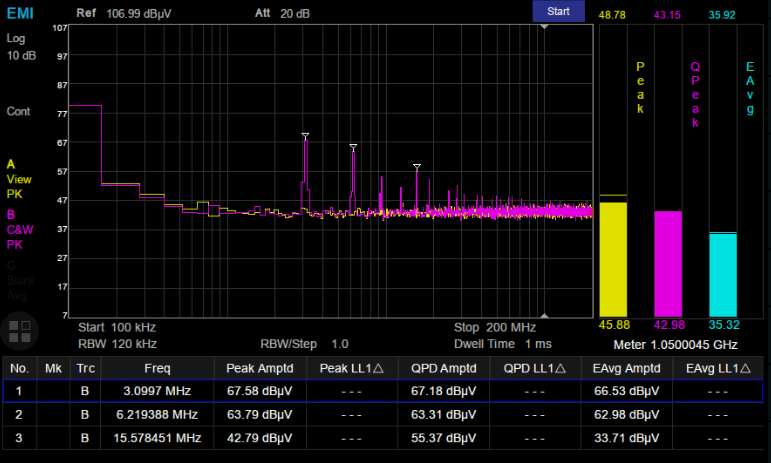
图17 EMI辐射测试的结果
测得的辐射干扰与底噪的差距非常小,且干扰本身幅值也较低,可以关闭衰减器得到更精确的测量结果(关闭衰减器注意事项与传导干扰相同)
关闭频谱仪的衰减器:
按下按键Amplitude,点击触摸屏上的Attenuator,用数字键盘输入0dB。
开启频谱仪的预放(可选):频谱分析仪内部配置一个20dB增益的放大器,开启后能够继续降低底噪的幅度值,但可测的最大功率会降低,使用时需要确认输入信号的幅度大小。一般在衰减调整至0dB时仍无法观测到干扰信号时可以选择开启。
按下按键Amplitude->打开预放,完成开启前置放大器。
进行衰减的调节/预放的开启后,重新执行一次底噪和实际辐射结果迹线的测试。
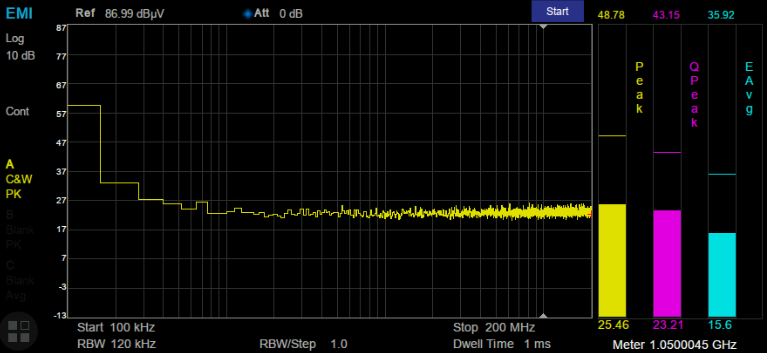
图18 EMI辐射测试的底噪(衰减为0dB)
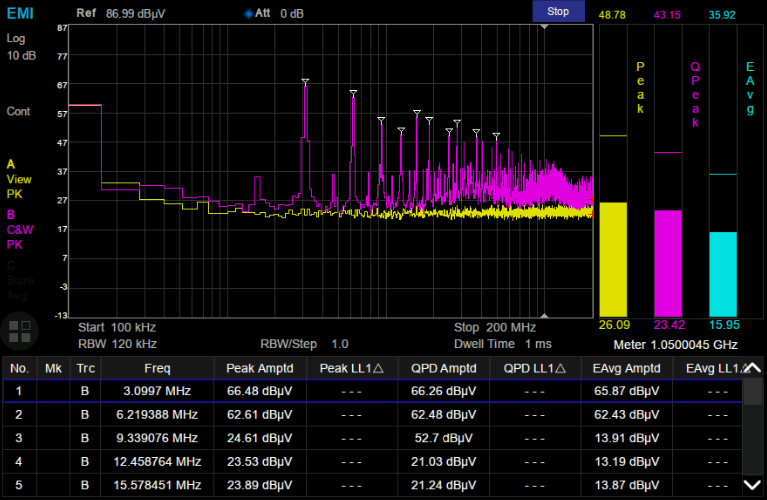
图19 EMI辐射测试的结果(衰减为0dB)
对比底噪与辐射干扰的频谱图可以发现,辐射干扰在1MHz~200MHz的频段上普遍存在,相对噪声差值最大的十个干扰信号的频率与幅度信息展示在频谱图下方的表格中,并且EMI模式计算出了它们的准峰值和平均峰值,快捷方便的得到了较为精确的EMI辐射干扰测量结果。
小结
借助频谱分析仪上的EMI测试软件选件,可以进行传导测试和辐射测试的预测试,能够在产品开发初期进行摸底测试并排查干扰源,在设计初期完成干扰源的定位并预留设计裕量,降低后续的整改成本。
作者丨鼎阳科技 陈嘉明
深圳市鼎阳科技股份有限公司(简称“鼎阳科技”,股票代码:688112)是国家重点“小巨人”企业,是全球极少数具有数字示波器、矢量网络分析仪、频谱分析仪和信号发生器四大通用电子测试测量仪器主力产品研发、生产和销售能力的通用电子测试测量仪器企业,同时也是国内极少数同时拥有这四大主力产品并且四大主力产品全线进入高端领域的企业。公司总部位于深圳,在美国俄勒冈州、德国奥格斯堡、日本东京、马来西亚槟城州成立了子公司,在成都成立了分公司,在北京、上海、西安、武汉、南京设立了办事处,产品及服务远销全球80多个国家及地区。
onetest.net | onetest仪器资源库
onetest仪器资源库(onetest.net)的价值,正是在于连接分散的仪器资源,让散在每一处厂家光芒都能被看见,让用户更便捷地找到适合的仪器。onetest仪器资源库已全新改版,现已向仪器和配套等厂商提供免费入驻:上传和管理产品、新闻、知识库、活动与展会等;打造仪器选型+测试知识库+测试附件严选商城完整生态链。
仪器选型库:将向全球仪器厂家开放共建,三阶选型工具:条件筛选→搜索→AI智能选型,让用户选型更简单/高效;
测试知识库:现已向仪器厂家、系统集成商、经销商/代理商/维保厂家、计量/检测等实验室和机构、专业人士等业界各方开放共建,借助AI智能检索与交互,让测试不再棘手;
严选商城:以匠心严选好物,架起供需信任桥梁。严选商城聚焦坚守工匠精神的细分领域优质产品,通过实地考察调研、多维度资质审核、实验室专业测试等层层筛选,为用户精准严选中小微型仪器、测试用附件/模块/组件、天线/信号调理/电源/机箱等系统集成核心组件,搭建供需双方双向奔赴的信任桥梁与价值共同体。若您是深耕细分赛道、秉持工匠精神的优质企业,诚邀入驻严选商城,向全球用户传递高品质产品与专业服务,欢迎联系洽谈合作!

onetest仪器资源库专属测试交流社群,分类群:无线通信/连接、电磁频谱、雷达、卫星、汽车电子、芯片、光通信、网络、量子、高速总线等领域,只聊测试相关问题和测试知识分享,扫码添加小助手,发送「公司+群分类方向」申请入群~





 粤公网安备44030902003758